

Hyper-vの仮想環境でUbuntuをインストールする方法になります。
Ubuntuイメージファイルのダウンロード
まずはubuntuイメージファイルを入手するために以下のサイトにアクセスしてイメージファイルをダウンロードしましょう。

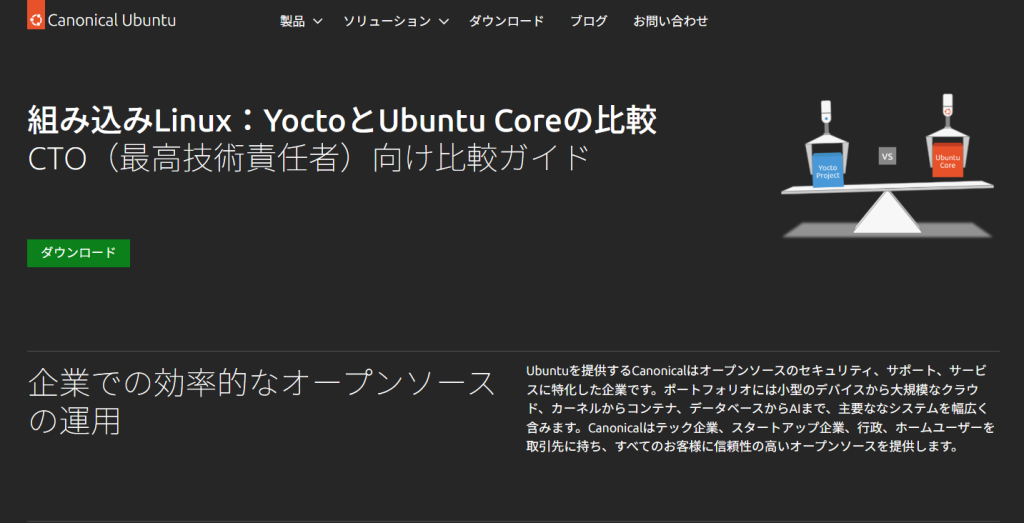
サイト上部のメニューからダウンロードを選択します。
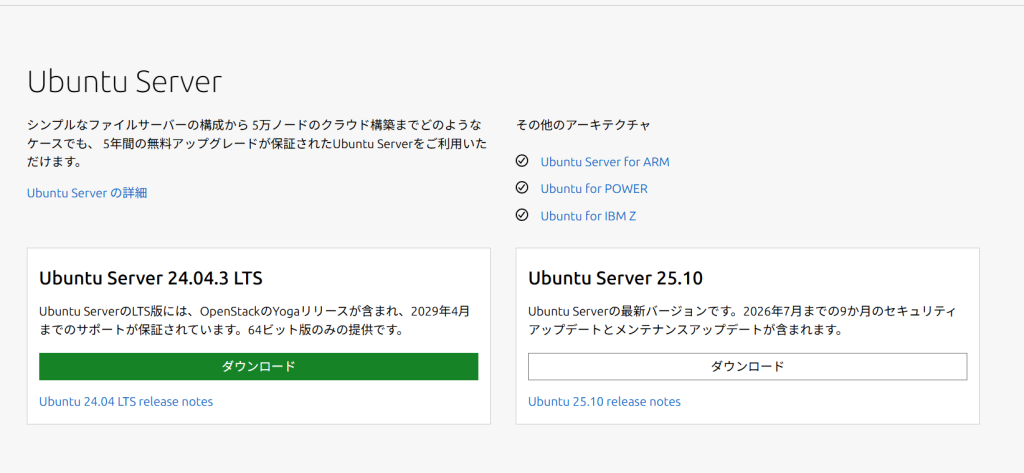
ダウンロードページからサポートが保証されているLTS版のUbuntu Serverのダウンロードを行いましょう。
Hyper-Vマネージャーにて仮想マシン作成
メニューから操作 > 新規 > 仮想マシンを選択する。
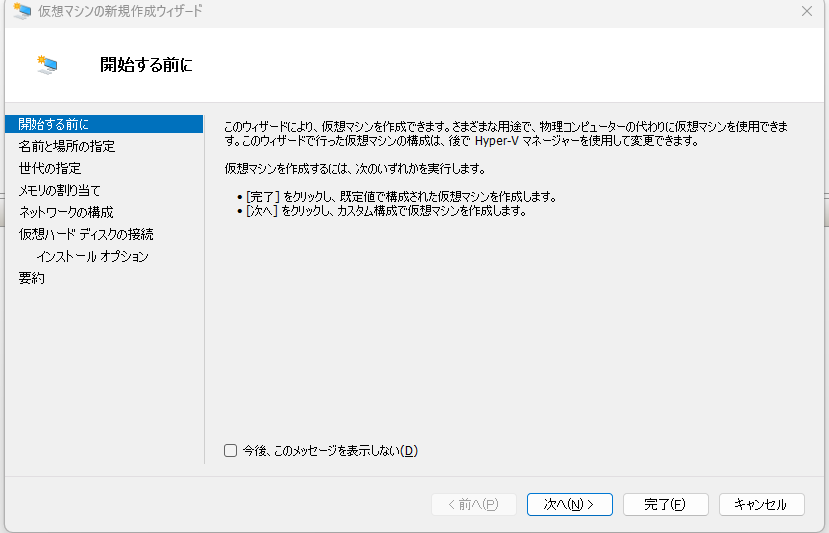
次へを選択する。
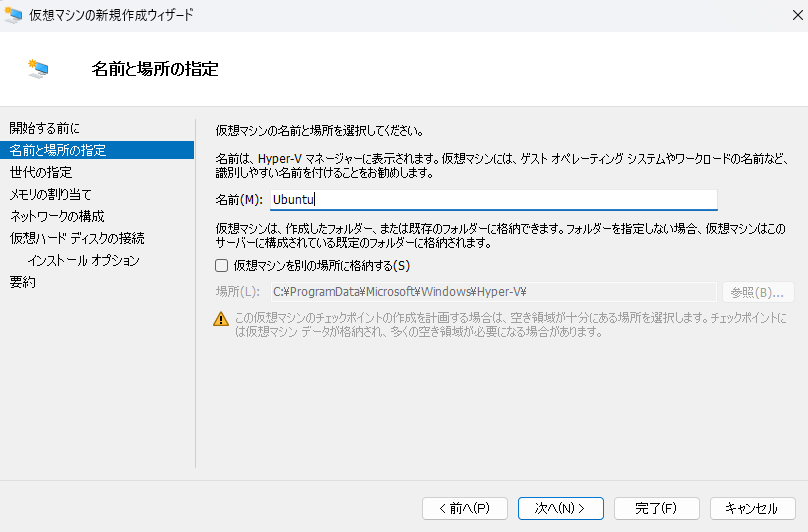
仮想マシンの名前を入力する。
仮想マシンの格納を別のフィルダにする場合は、格納場所の変更を行う。
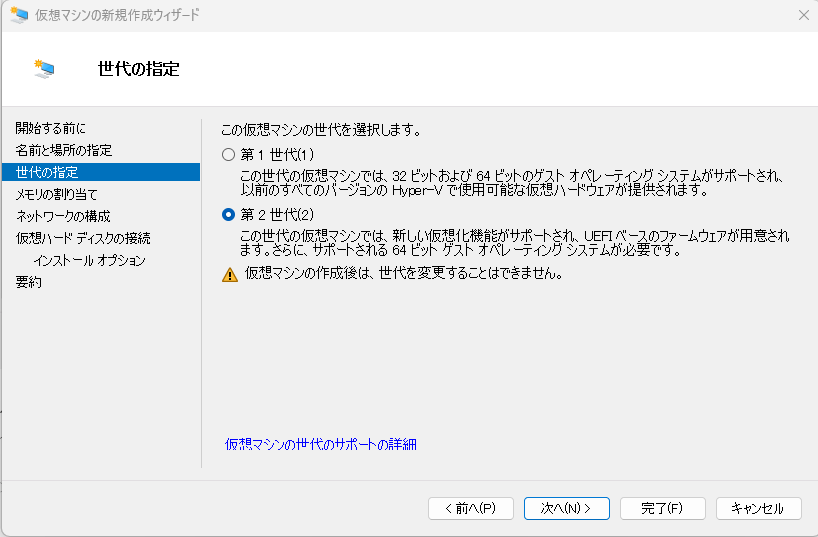
第2世代を選択して、次へを選択する。
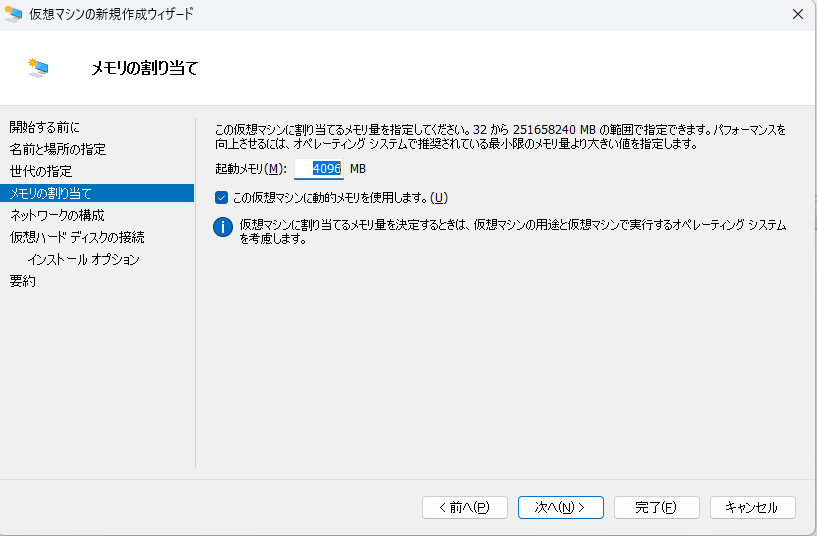
メモリを指定して、次へを選択します。今回は4096MBを指定します。
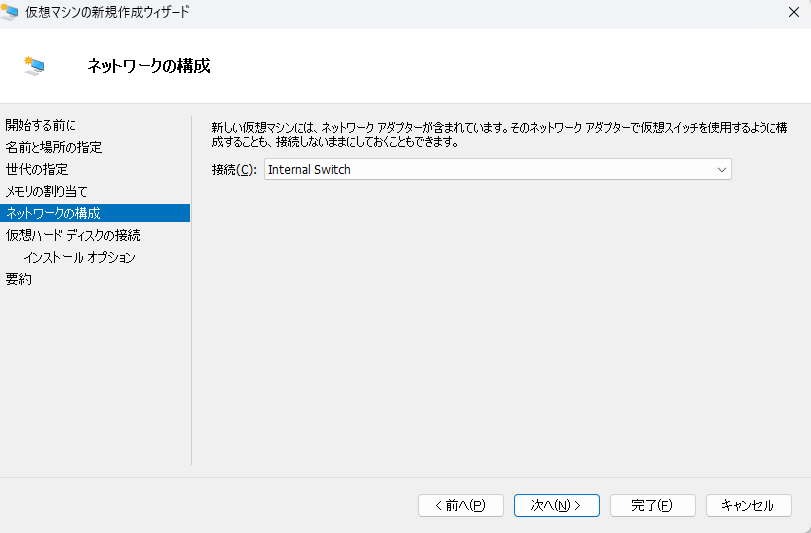
ネットワークの設定を行い、次へを選択します。今回はInternal Switchを選択します。
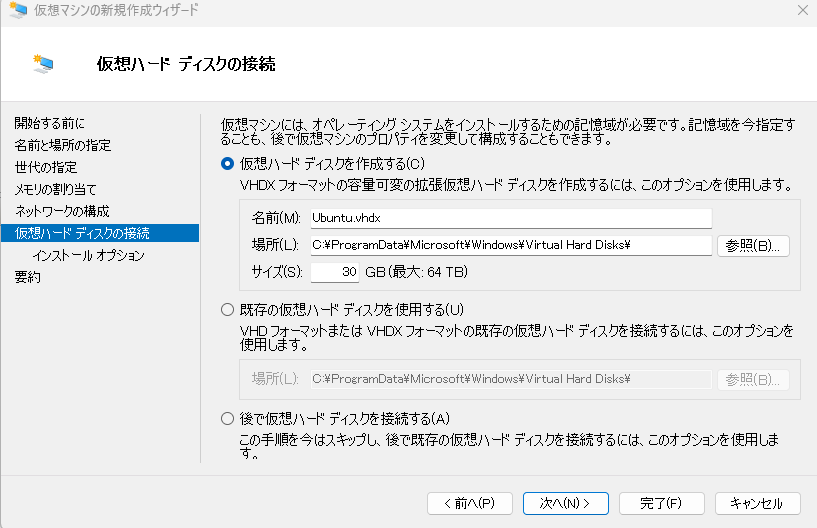
仮想ハードディスクを作成して、次へを選択します。
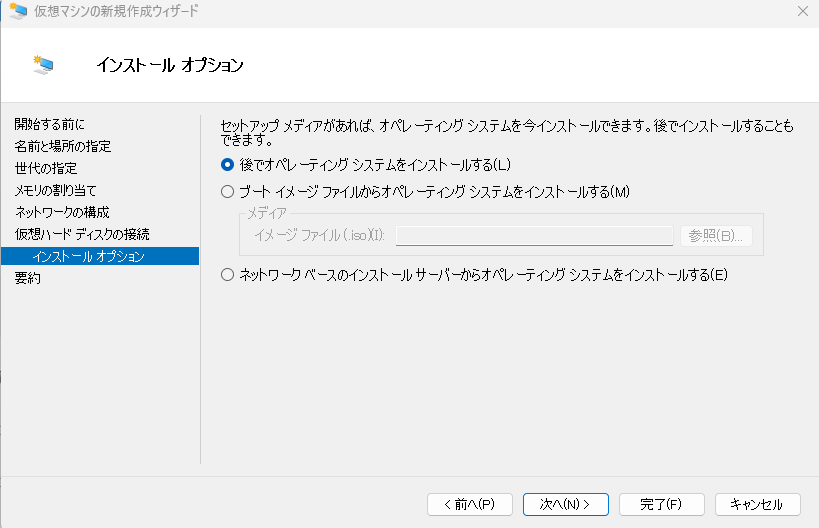
次へを選択します。
先ほどダウンロードしたUbuntuのイメージファイルを指定しても問題ありません。
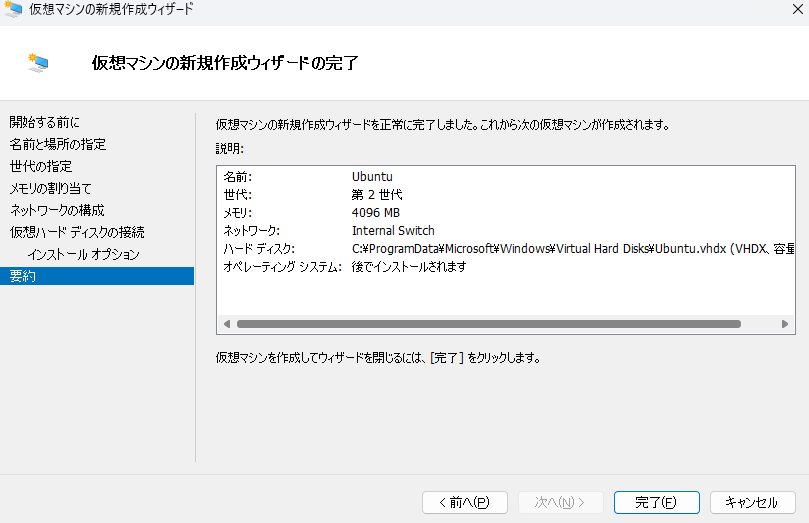
確認画面で指定したパラメータを確認し、完了を選択する。
作成した仮想マシンを選択した状態で右クリック > 設定を選択する。
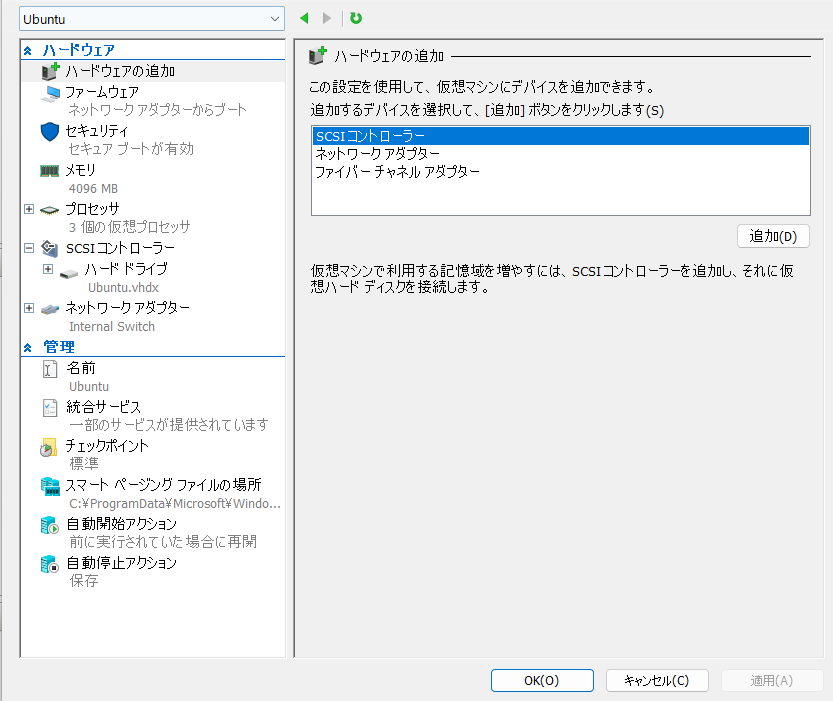
左メニューからSCSIコントローラーを選択する。
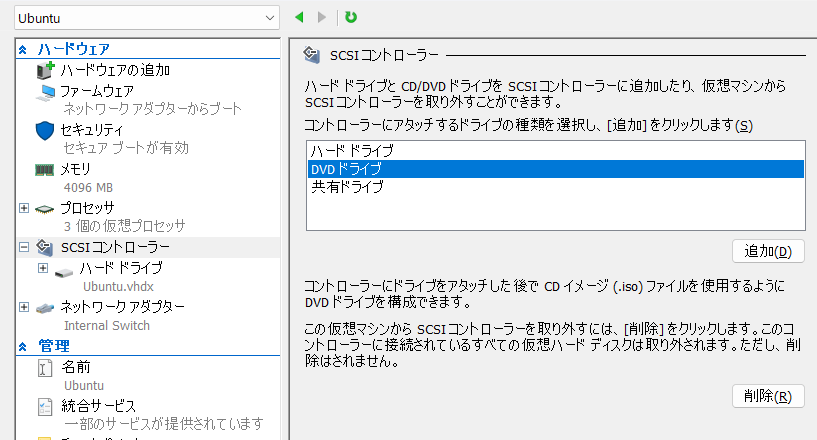
DVDドライブを選択した状態で追加を選択する。
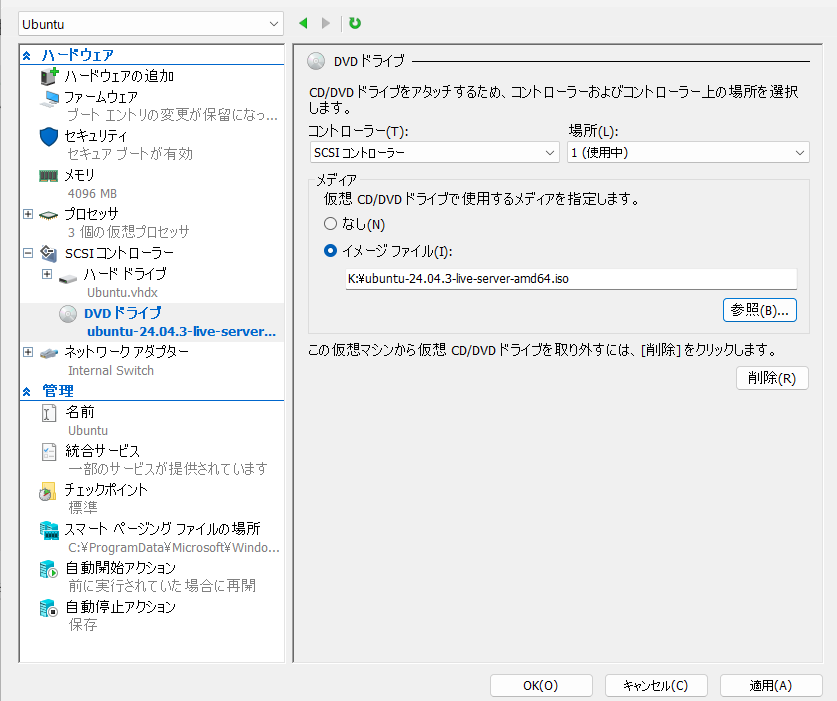
メディアからイメージファイルを選択し、参照を選択して、先ほどダウンロードしたUbuntuのイメージファイルを指定します。
OKを選択します。
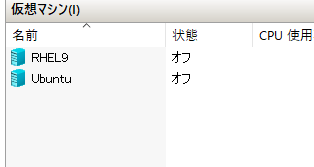
仮想マシンを選択した状態で右クリック > 起動を選択します。
仮想マシンをダウブルクリックします。
Ubuntuインストールと初期設定
起動してしばらくするとインストーラ画面が表示されます。
インストーラーが表示されない場合は一度、仮想マシンを停止して、仮想マシンの設定からセキュリティブートを無効にしてください。
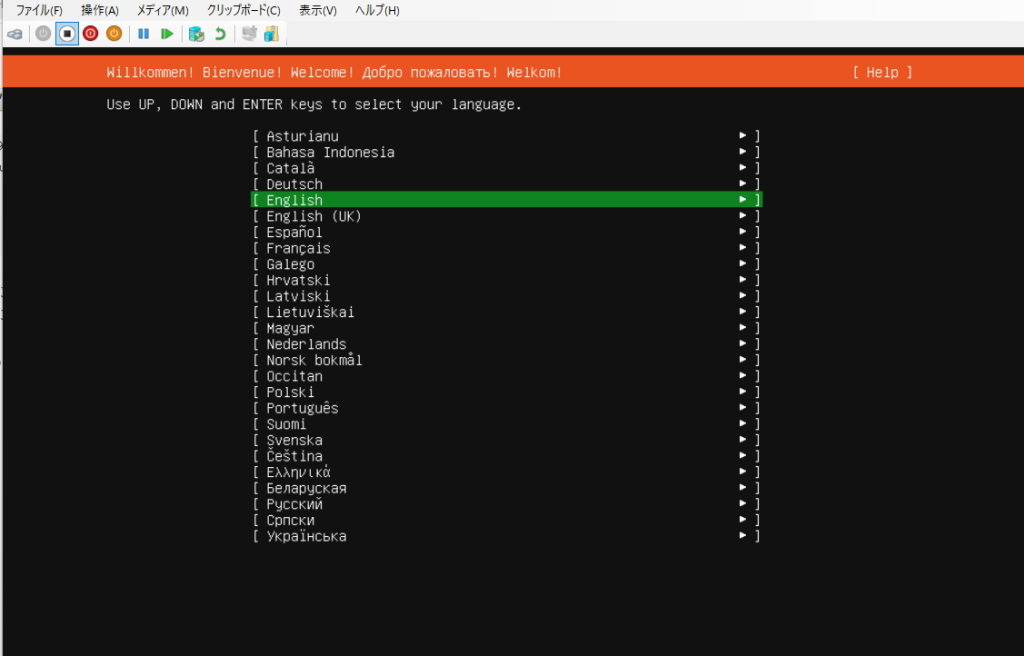
Englishを選択した状態でEnterを押します。
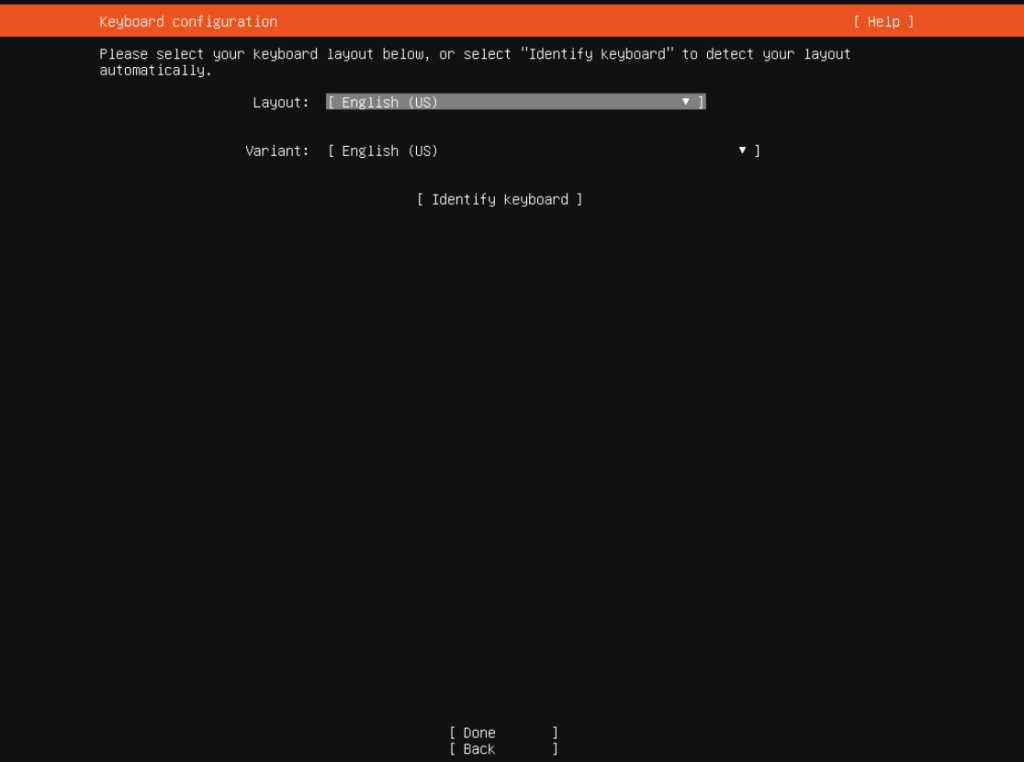
Layout:Japanese
Variant:Japanese
上記にしてDoneに選択した状態でEnterを押します。
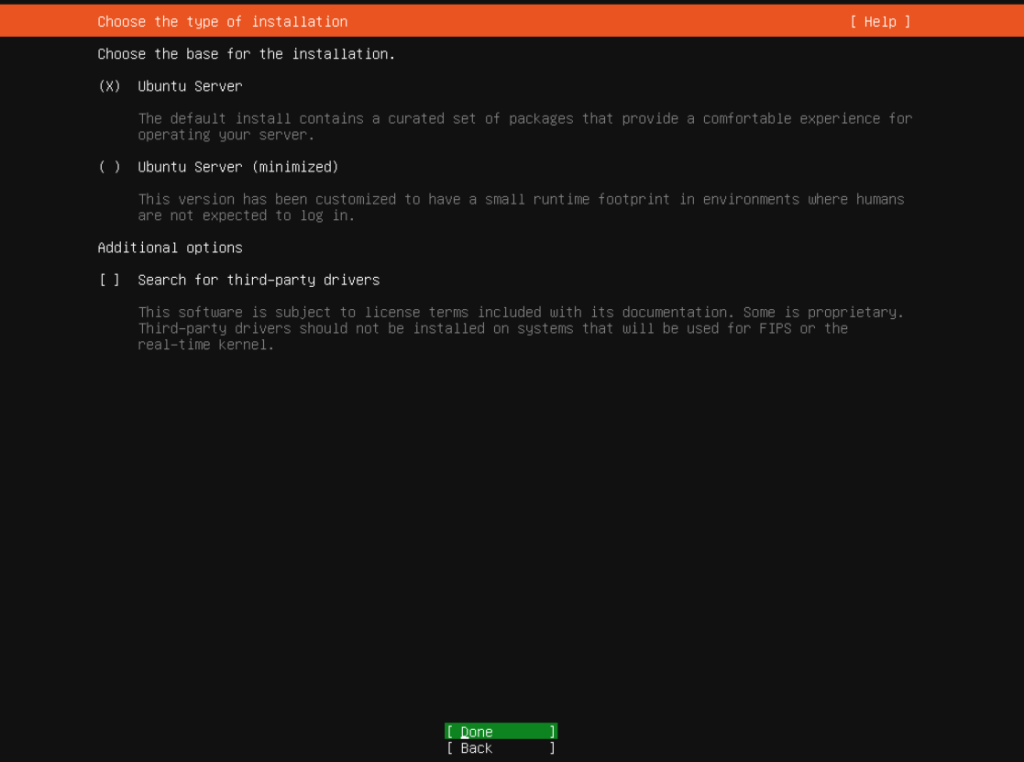
そのまま、Doneの状態でEnterを押します。
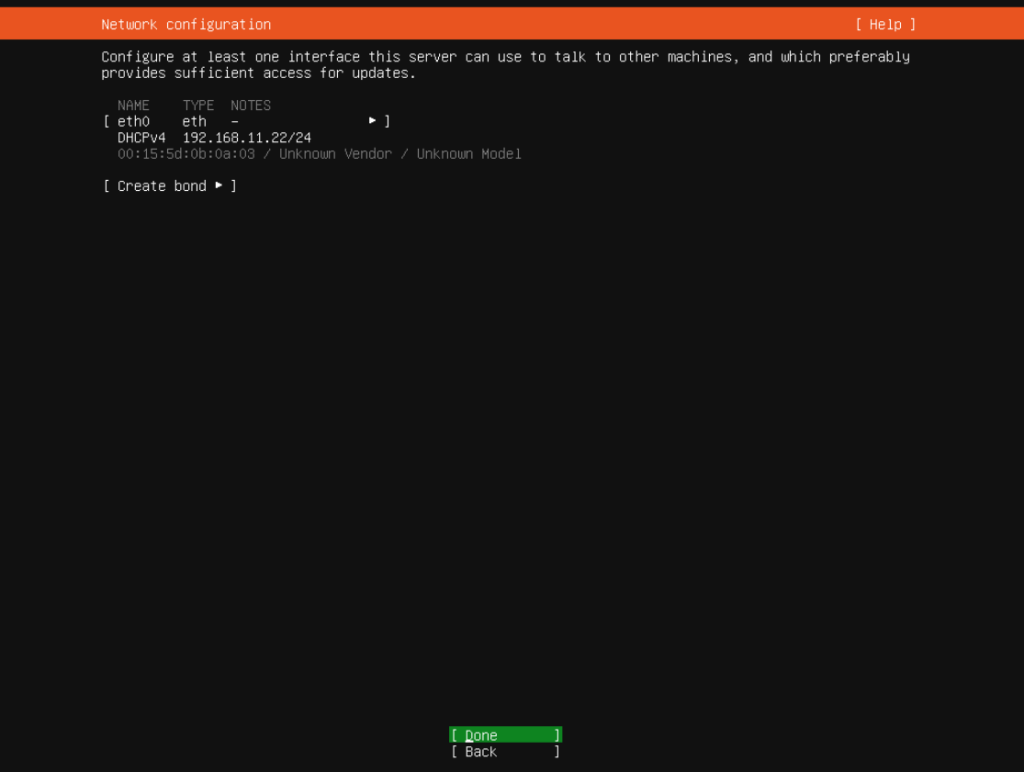
そのまま、Doneの状態でEnterを押します。
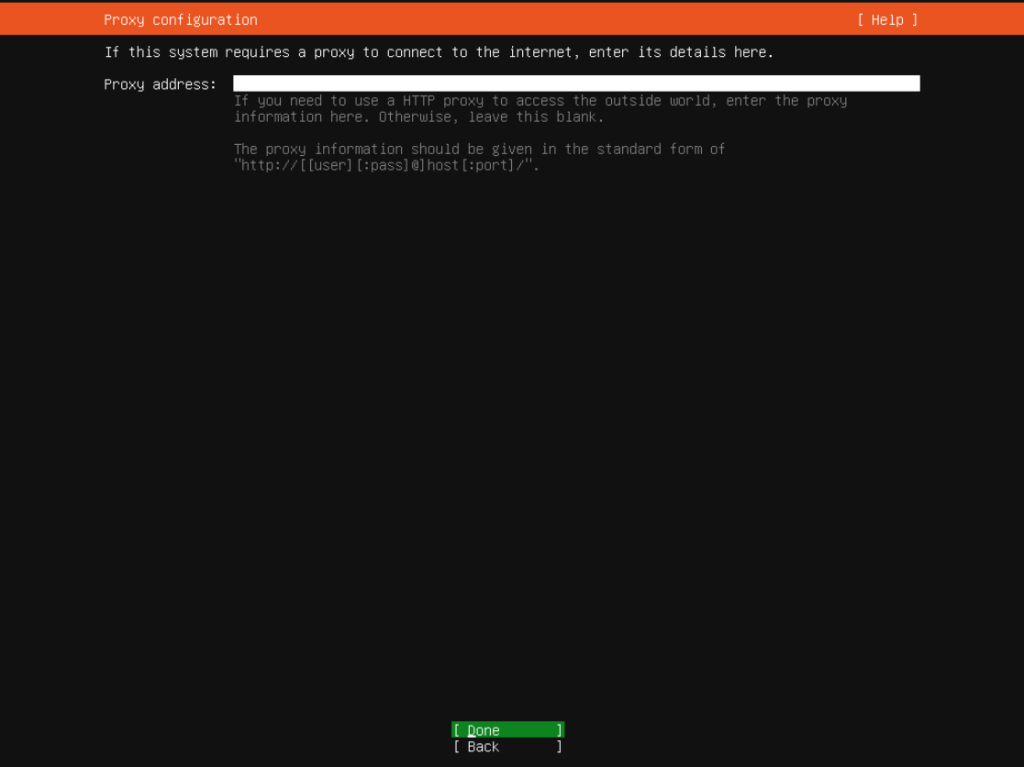
そのまま、Doneの状態でEnterを押します。
プロキシサーバが必要であればアドレスを入力します。
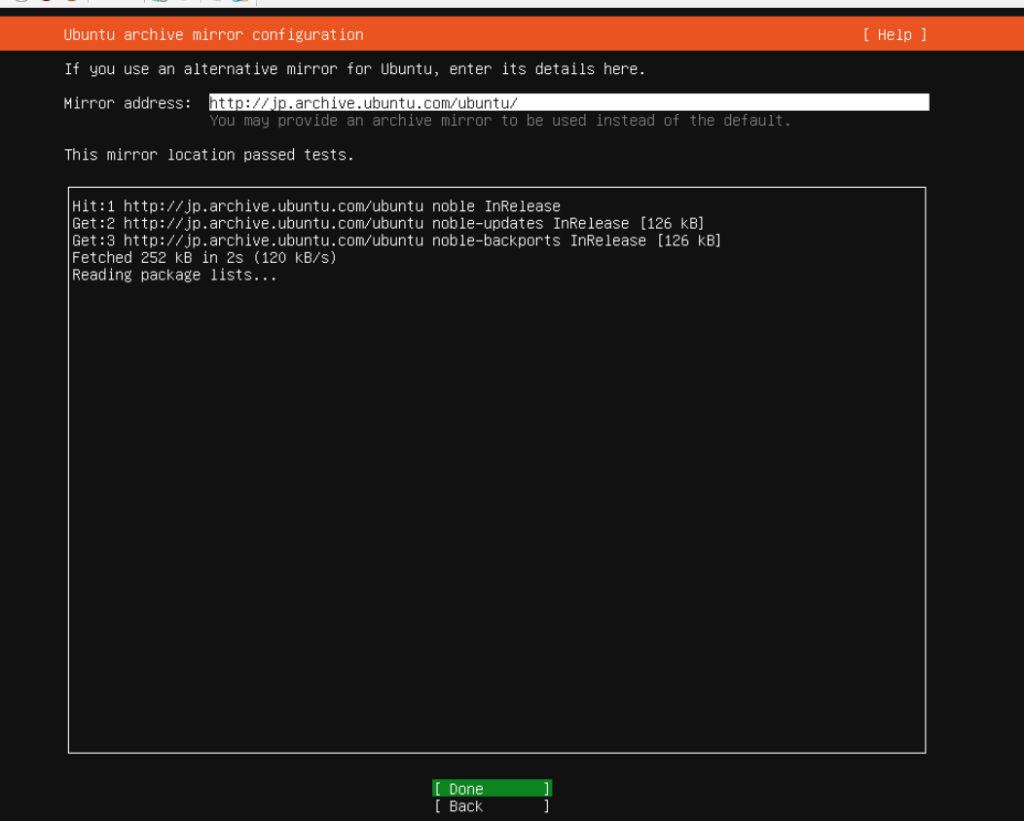
そのまま、Doneの状態でEnterを押します。
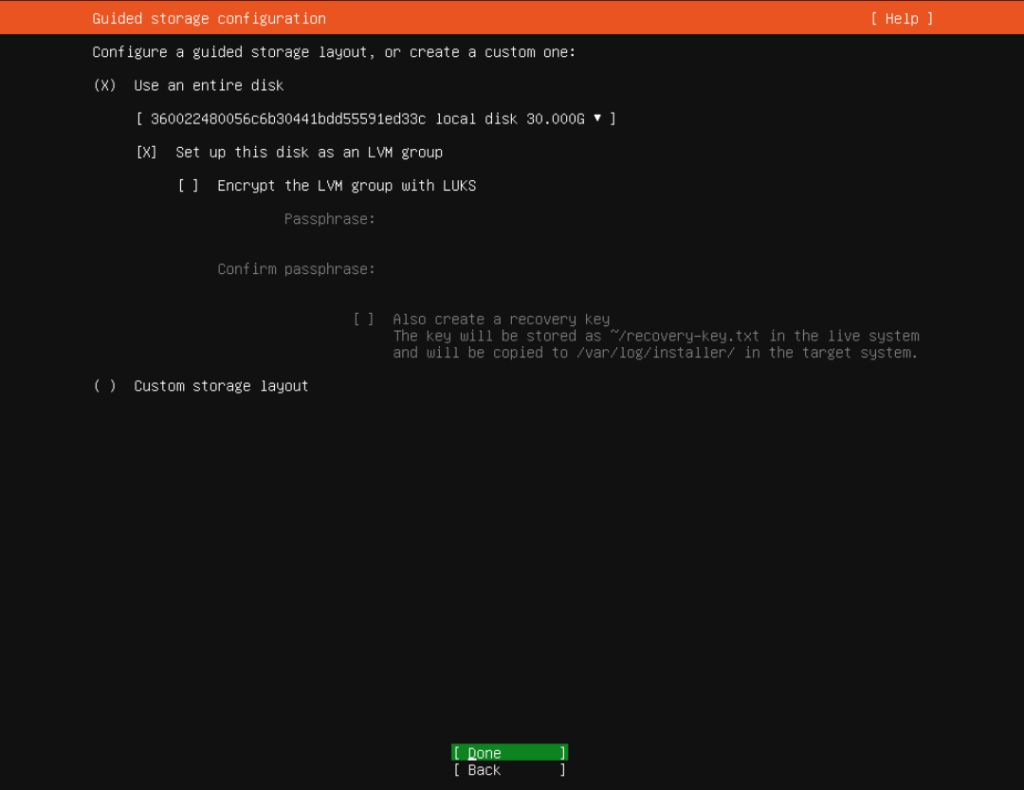
そのまま、Doneの状態でEnterを押します。
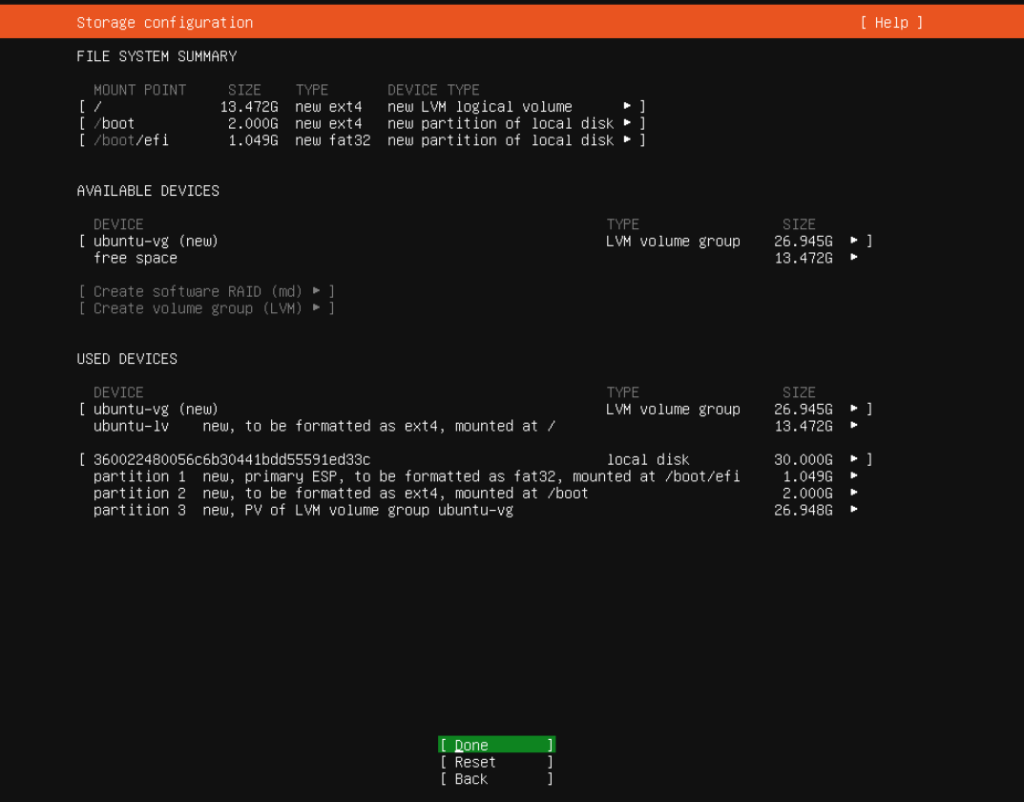
そのまま、Doneの状態でEnterを押します。
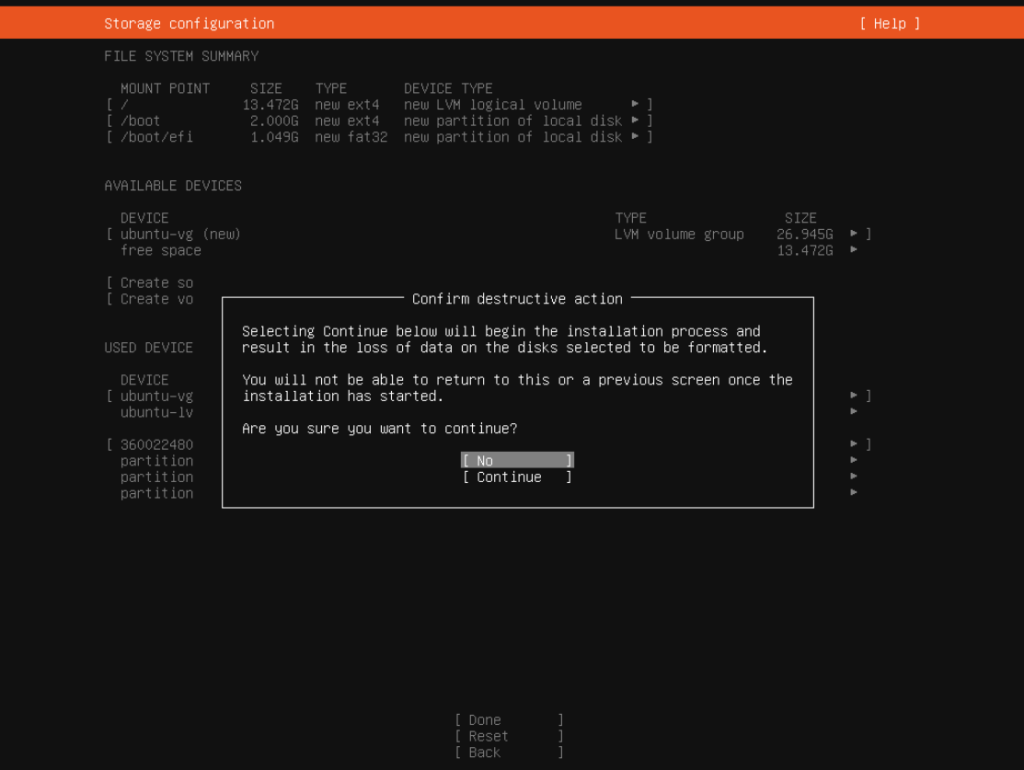
Continueを選択してEnterを押します。
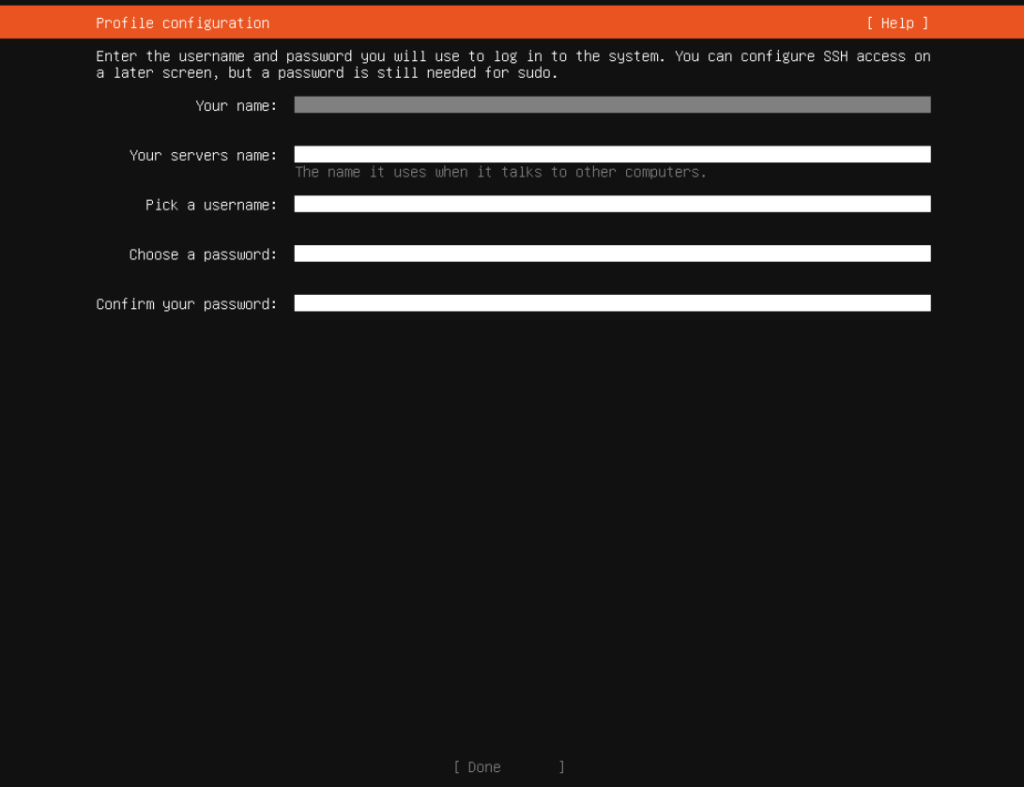
ユーザ名とパスワードを設定してDoneを選択した状態でEnterをおします
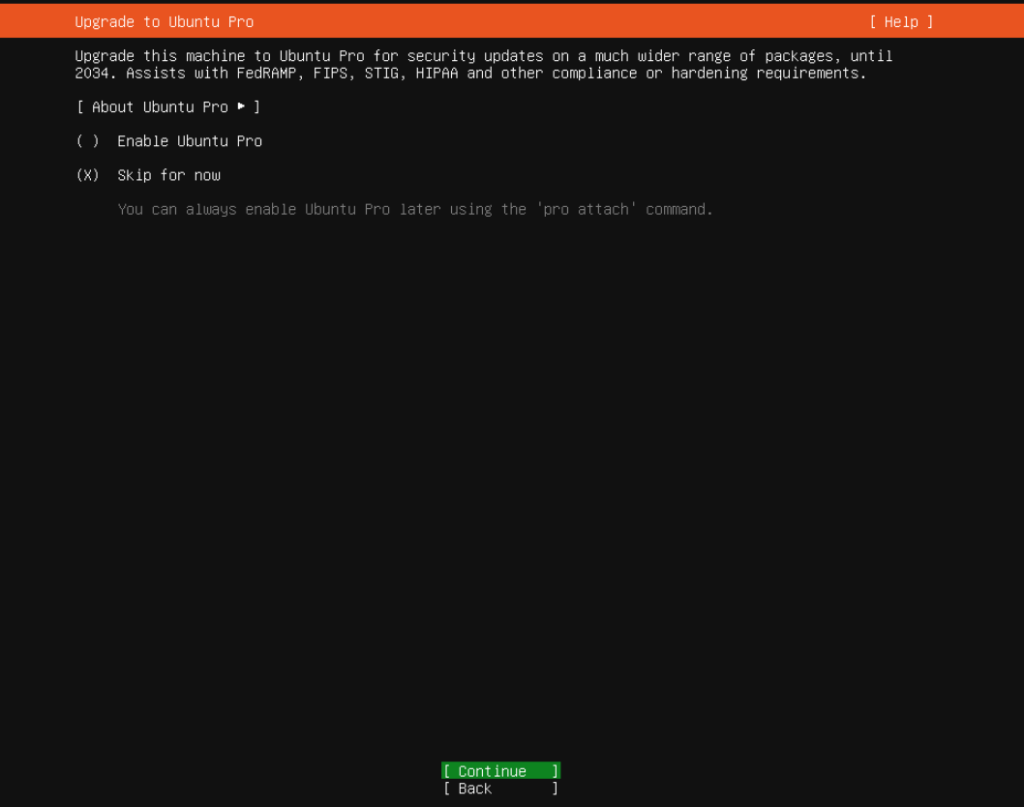
そのまま、Doneの状態でEnterを押します。
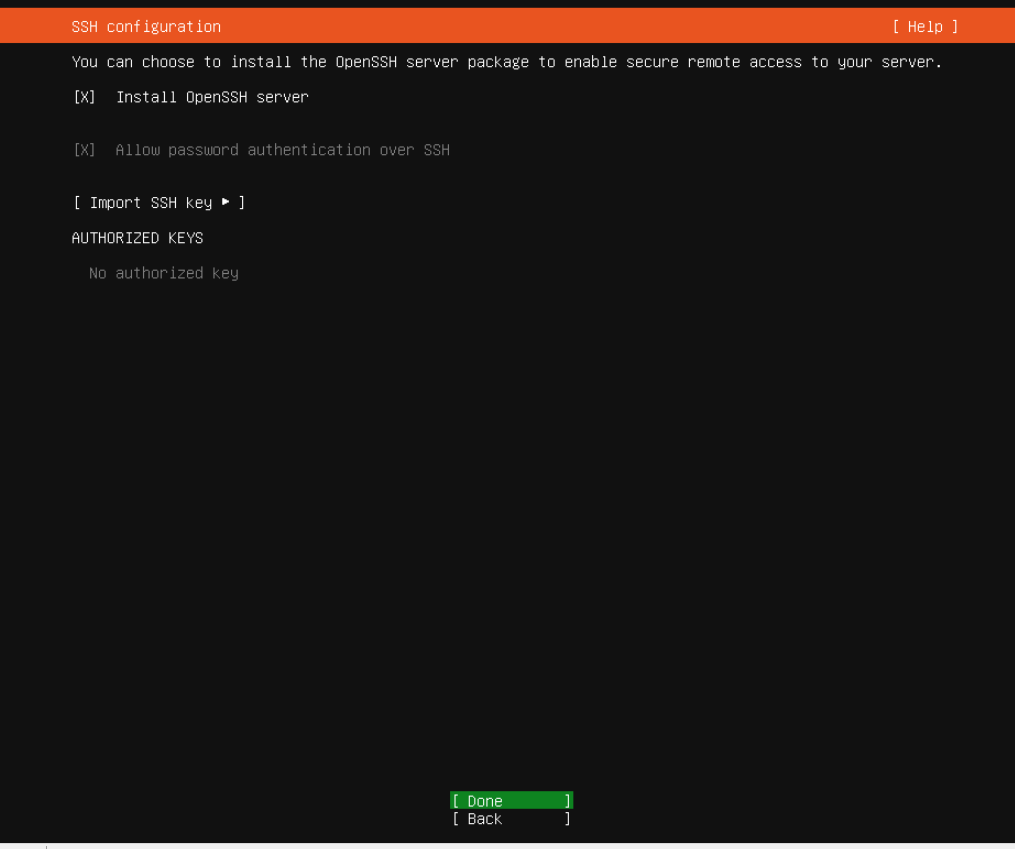
Install OpenSSH Serverを選択した状態でスペースを押し、インストールを有効にします。
Doneを選択してEnterを押します。
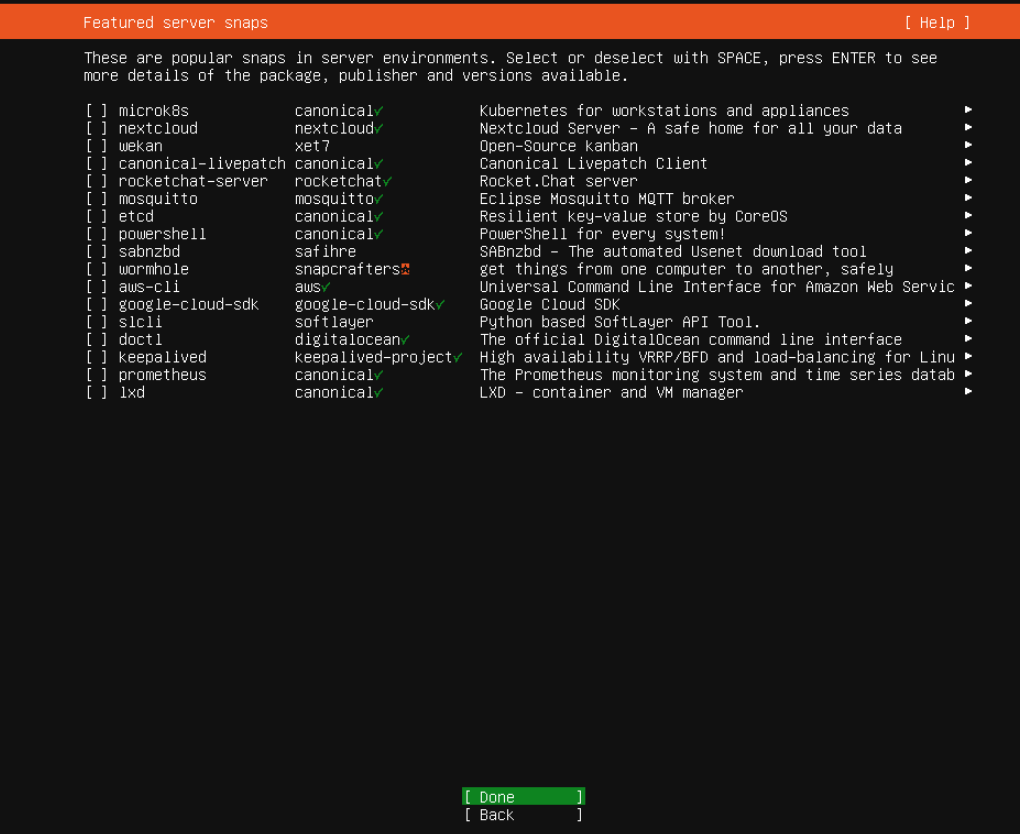
そのまま、Doneの状態でEnterを押します。
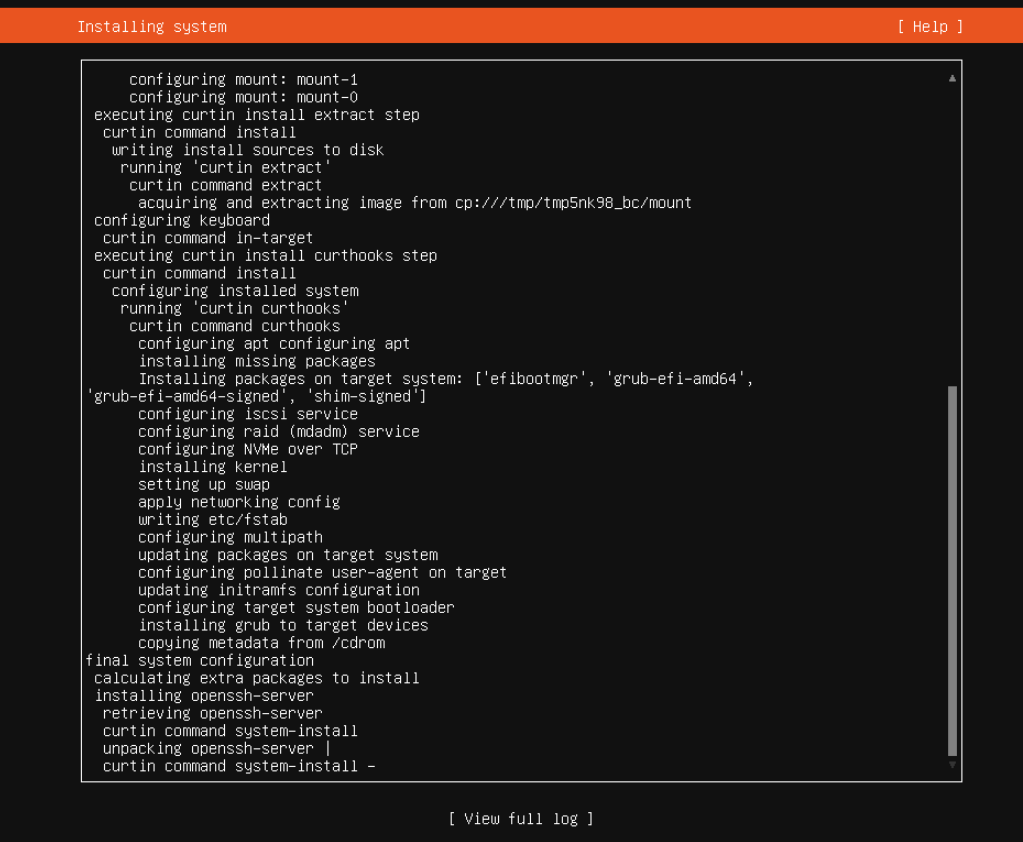
インストールが行われるため、待機します。
Reboot Nowが選択できるようになったら、Reboot Nowを実行して、再起動を行います。
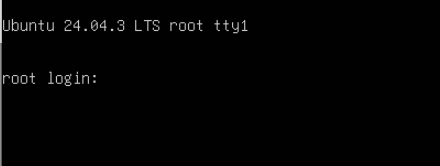
ログインプロンプトが表示されたら、インストール完了です。
また、先ほど設定したPic a usernameで入力したユーザ名とパスワードでログイン可能です。
SSH設定
次はSSH設定を行いましょう。